
Equipe: convidar profissionais e liberar módulos
Monte a equipe, escolha quem usa cada módulo e acompanhe a assinatura.
- 1
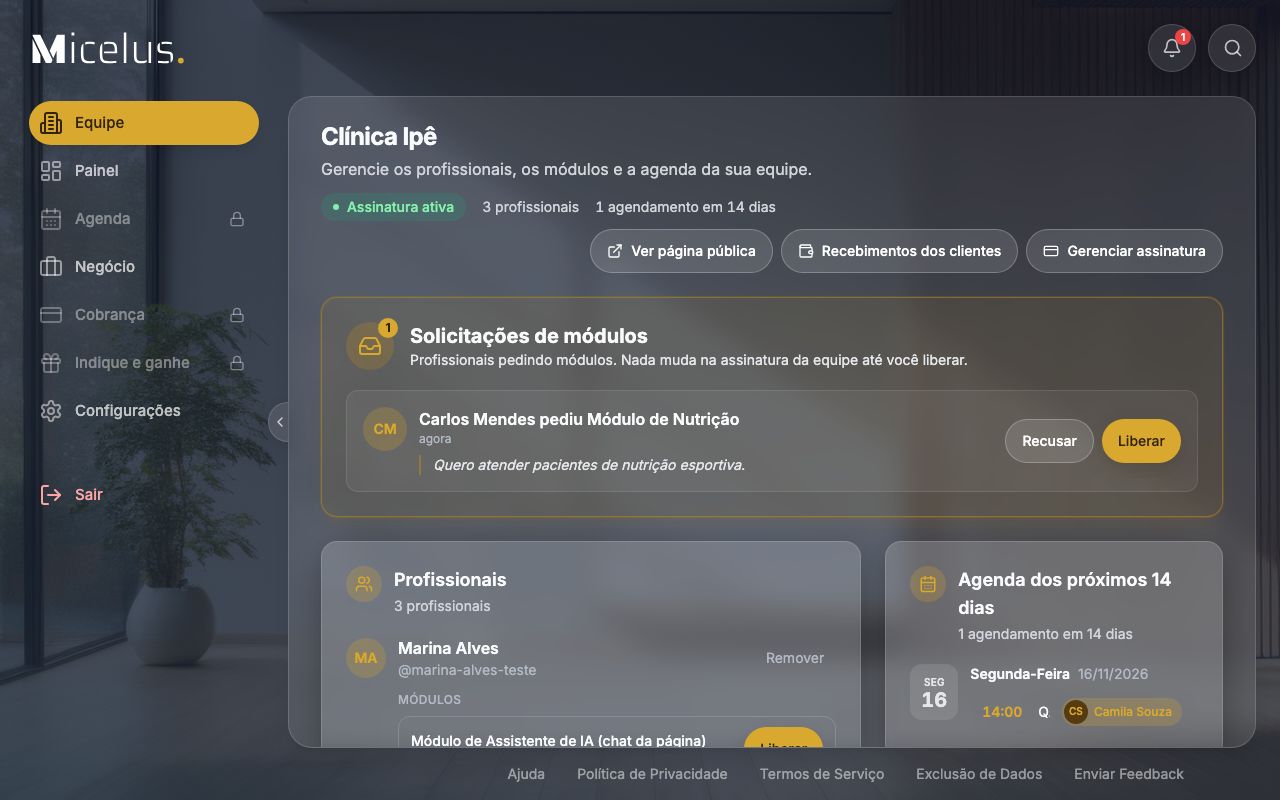
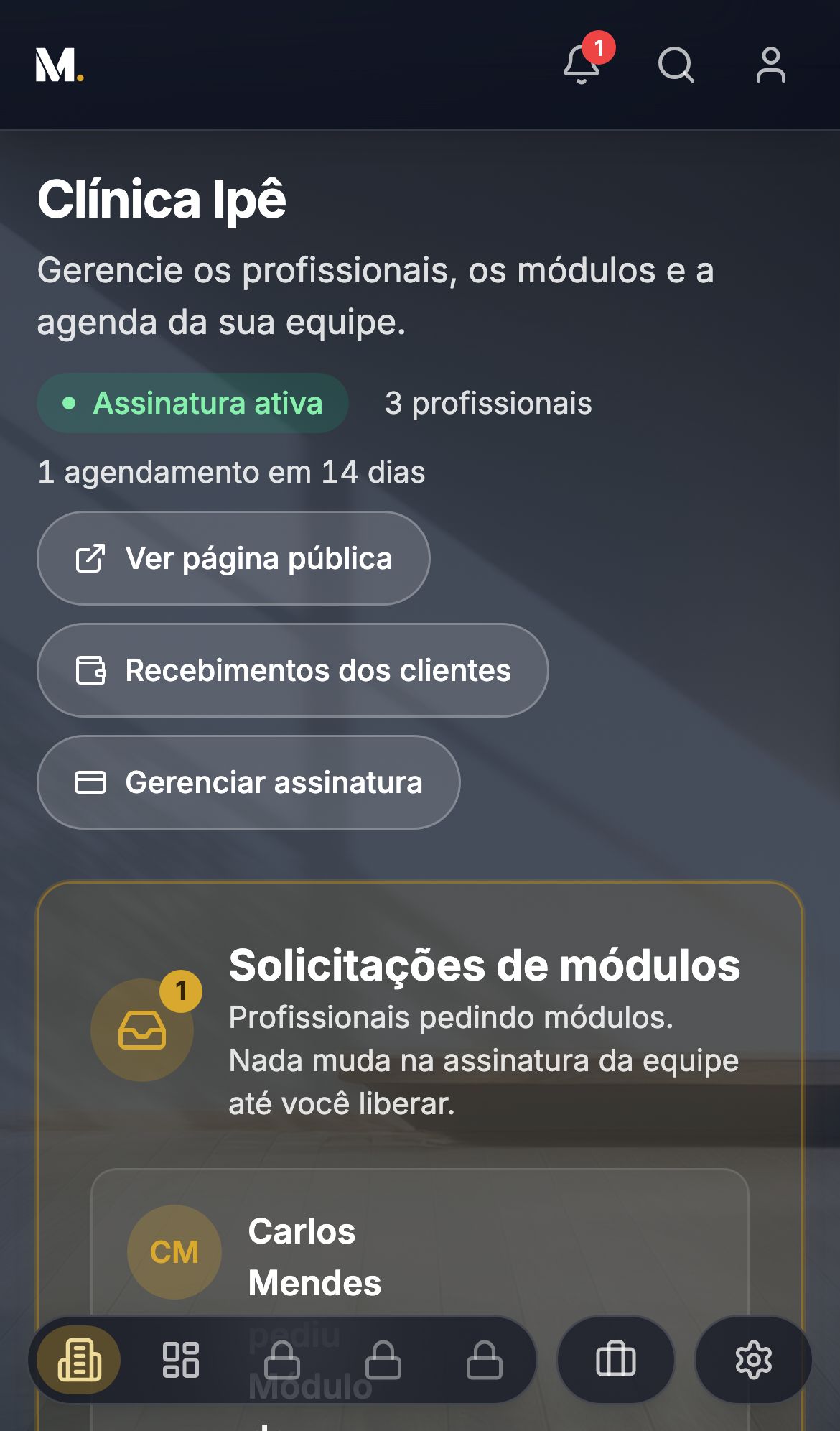
Na barra de baixo, toque em Equipe.
- 2
Em "Convidar profissional", escreva o "E-mail do profissional" e toque em "Enviar convite". O convite vale por 7 dias, só pode ser usado uma vez e só funciona para a conta desse e-mail. Se o e-mail não sair, use "Copiar link" e mande pelo WhatsApp.
- 3
Em "Convites pendentes" você vê quem ainda não aceitou. Use "Reenviar" (o link anterior deixa de valer) ou "Cancelar".
- 4
Quem aceita cria a conta pelo próprio convite, sem escolher plano e sem pagar: a equipe paga o acesso. Você aparece em "Profissionais" com o nome e a foto.
- 5
Cada módulo de cada profissional aparece como "Sem acesso" ou "Liberado". Para dar acesso, toque em "Liberar": a tela mostra quanto a equipe passa a pagar e que a cobrança é proporcional aos dias de uso. Só depois de "Confirmar e liberar" a pessoa tem acesso. Para tirar, toque em "Retirar acesso": os dias não usados voltam como crédito na próxima fatura.
- 6
Em "Assinatura", escolha "Assinar mensal" ou "Assinar anual", ou use "Gerenciar assinatura" para ver faturas e trocar o cartão ("Atualizar pagamento", se uma cobrança falhar). O valor é uma base mais um valor por profissional e por módulo.
- 7
Se um profissional pedir um módulo, aparece o cartão "Solicitações de módulos" no topo, com o motivo. Você recebe também um e-mail e, se ativar "Ativar avisos no navegador", uma notificação. Escolha "Liberar" para aprovar ou "Recusar" para dispensar o pedido.
Dicas
- Para tirar alguém da equipe, use "Remover" no nome da pessoa: os módulos que você liberou a ela são cancelados e os dados dela continuam dela.
- O administrador da equipe não tem agenda própria. Ele vê só a agenda dos próximos 14 dias (horário, serviço, profissional, situação e o nome do cliente), nunca telefone nem anotações.