
Equipe: página pública e quem recebe os pagamentos
Monte a página da equipe e escolha se cada profissional ou a equipe recebe.
- 1
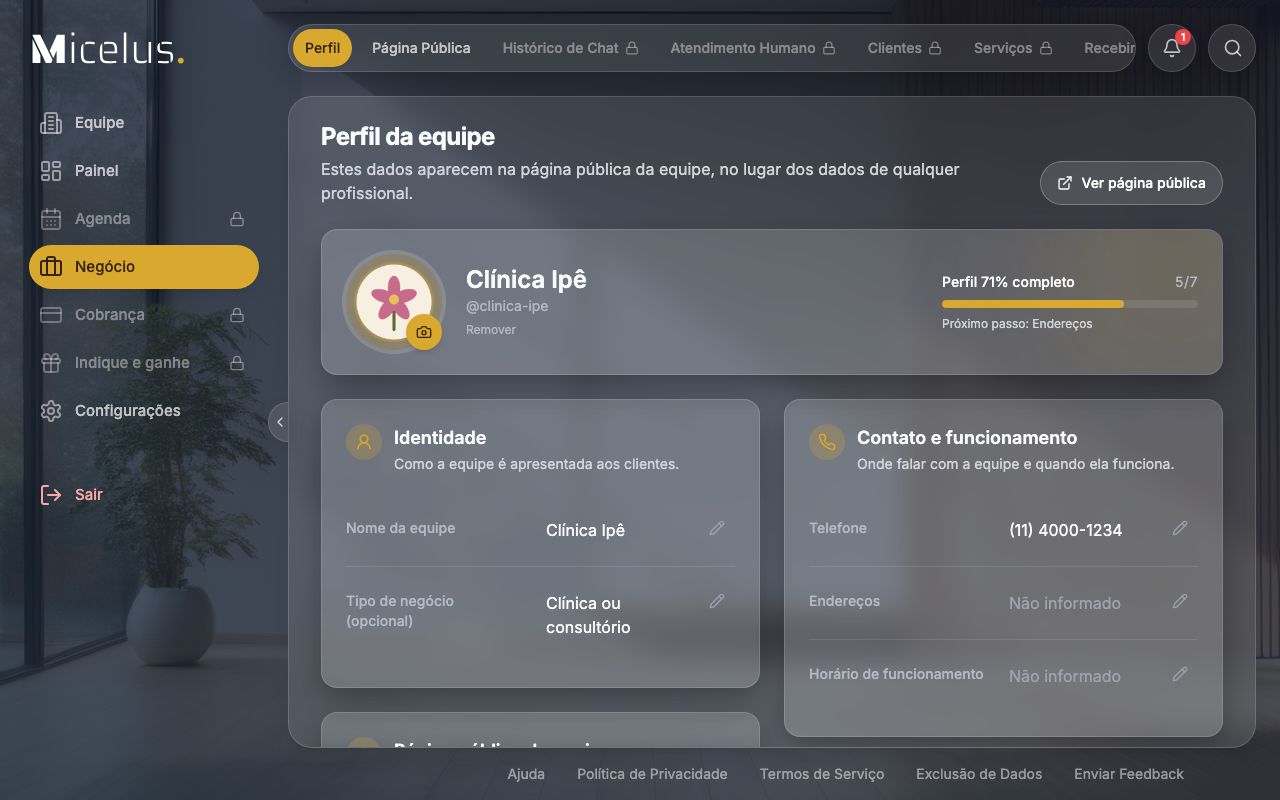
Na barra de baixo, toque no botão Negócio e escolha Perfil na lista que abrir.
- 2
Em "Identidade", escolha o nome e o logo. Em "Página pública da equipe", defina o "Endereço da página" (letras minúsculas, números e hífen, no mínimo 3 caracteres) e o "Sobre a equipe": sem o endereço, a equipe não tem link público. Em "Contato e funcionamento", preencha "Telefone", "Endereços" e "Horário de funcionamento". Toque no lápis ao lado de cada campo para editar.
- 3
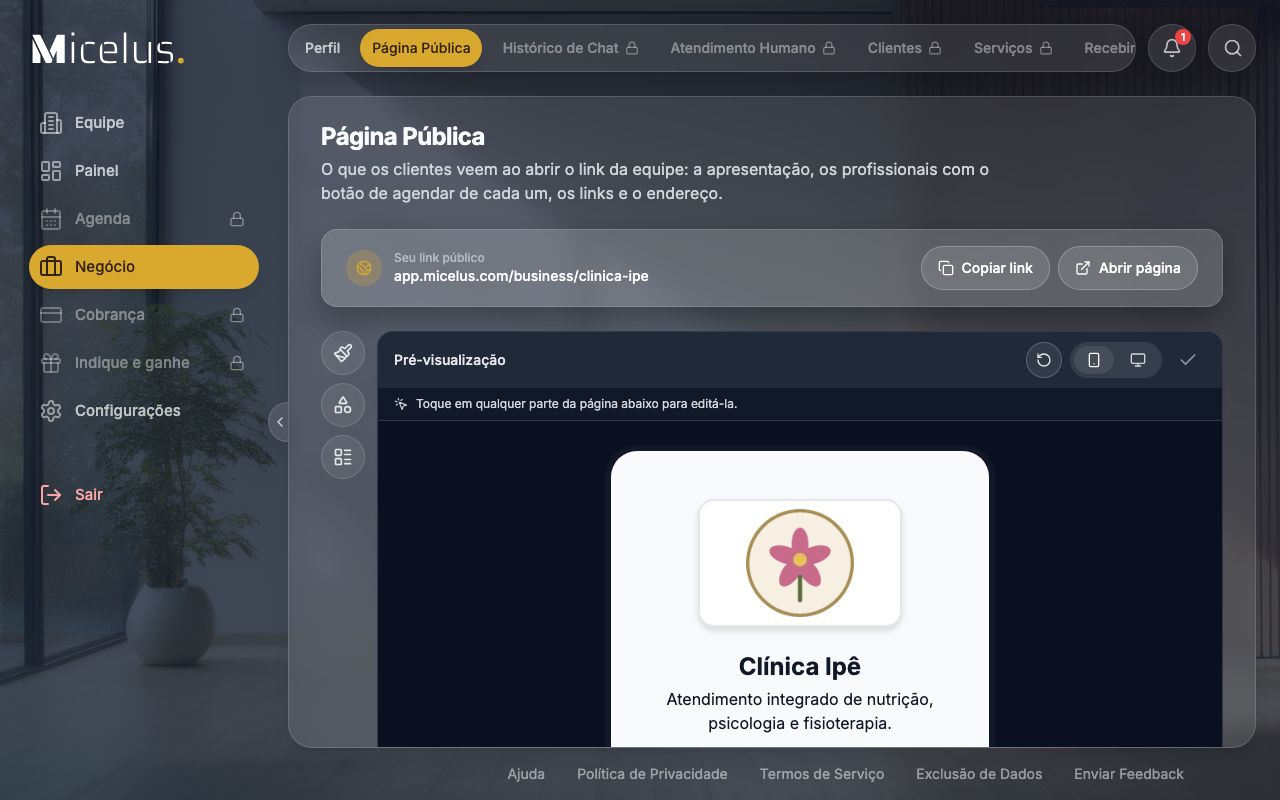
Na barra de baixo, toque no botão Negócio e escolha Página Pública na lista que abrir.
- 4
Monte a página como a de um profissional: temas, modelos e a ordem dos blocos. Em "Links" use "Adicionar link" (com "Ícone", "Texto do botão" e "Endereço do link") para pôr o Instagram, o site ou o WhatsApp. O bloco "Nossa equipe" mostra um botão de agendar em cada profissional. Para ver a página de verdade, toque em "Abrir página" ou, no console, em "Ver página pública".
- 5
Na barra de baixo, toque em Equipe.
- 6
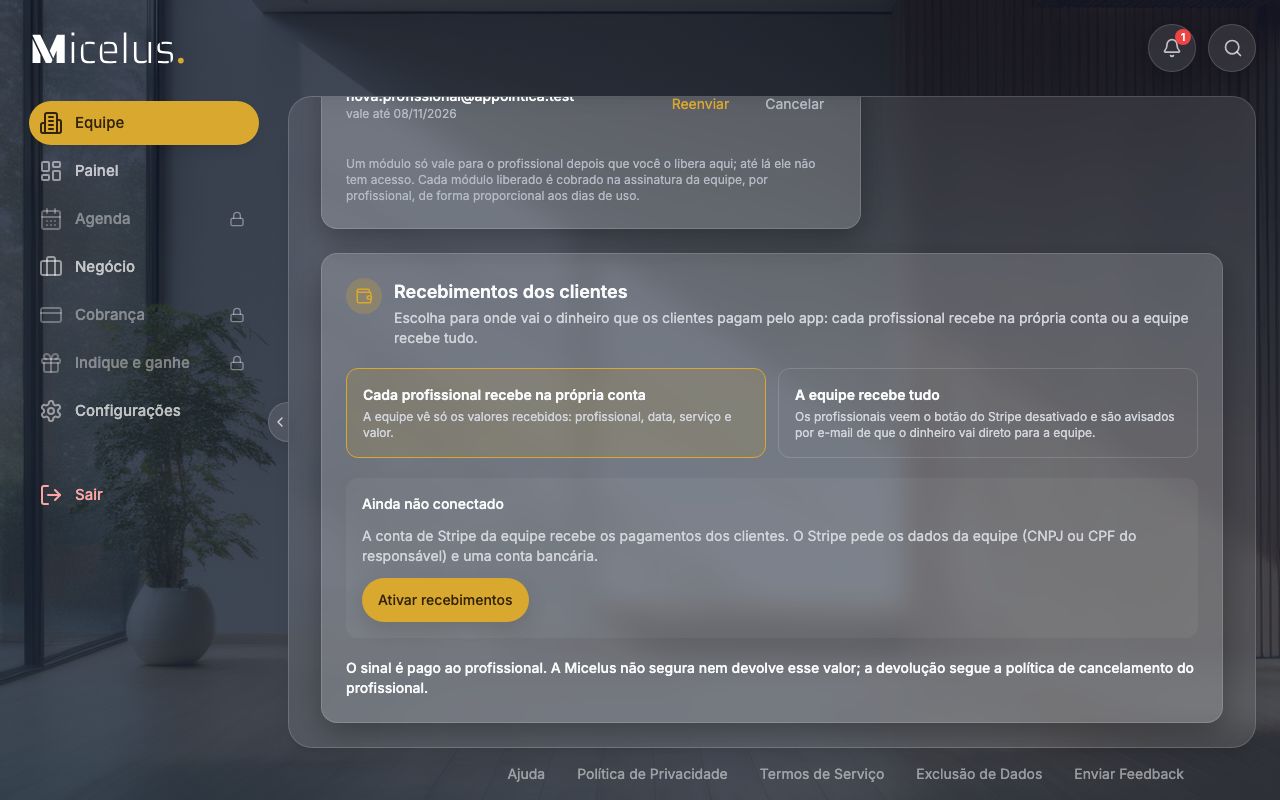
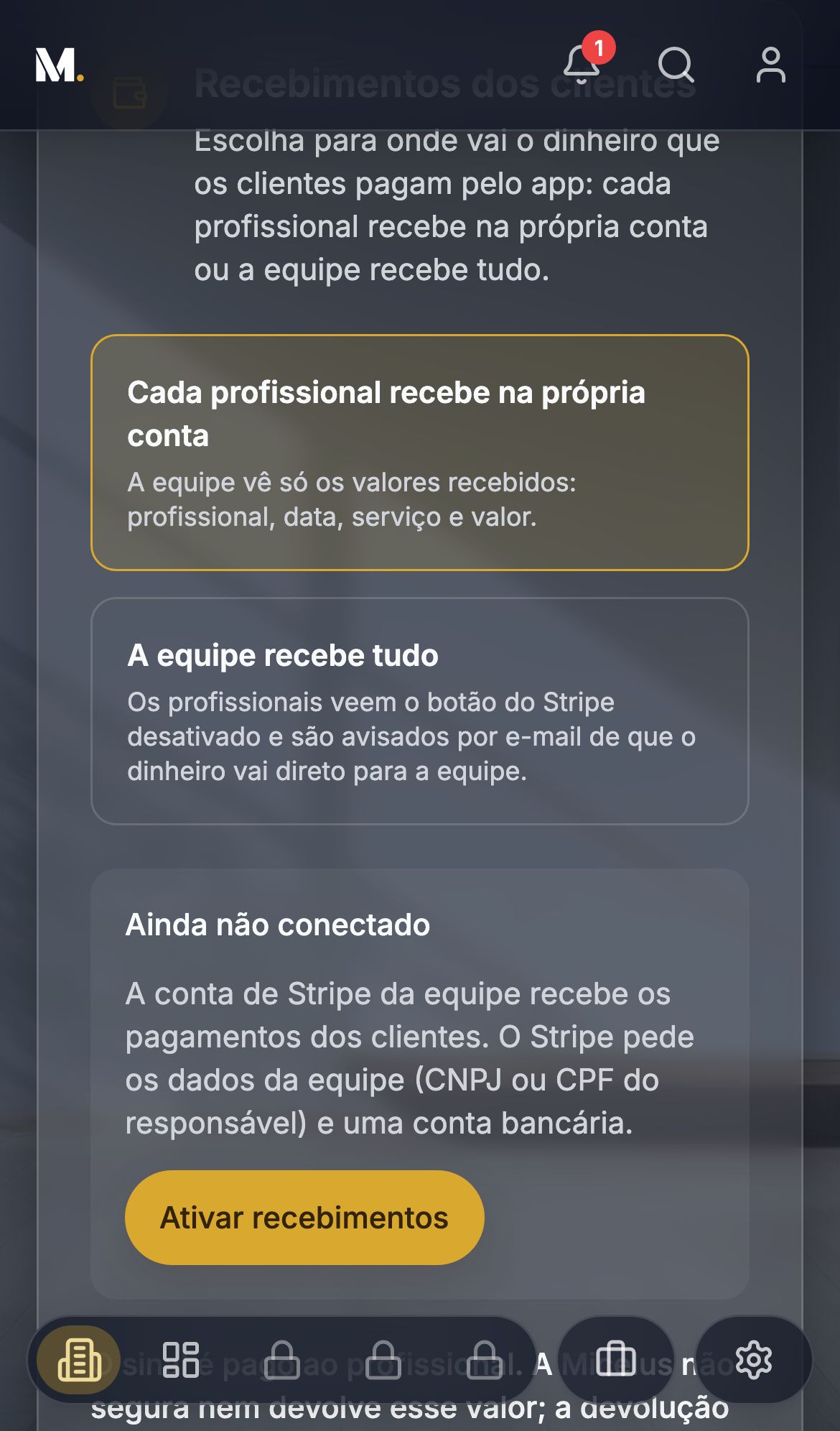
No cartão "Recebimentos dos clientes" (há também o atalho "Recebimentos dos clientes" no topo do console), escolha "Cada profissional recebe na própria conta" ou "A equipe recebe tudo". Ao mudar, a tela pede confirmação e os profissionais são avisados por e-mail. Se a equipe recebe, toque em "Ativar recebimentos" para fazer o cadastro do Stripe da equipe.
Dicas
- A equipe vê, dos pagamentos, só o profissional, a data, o serviço e o valor: nunca os dados do cliente.
- Pagamentos já feitos não mudam de conta quando você troca a opção.